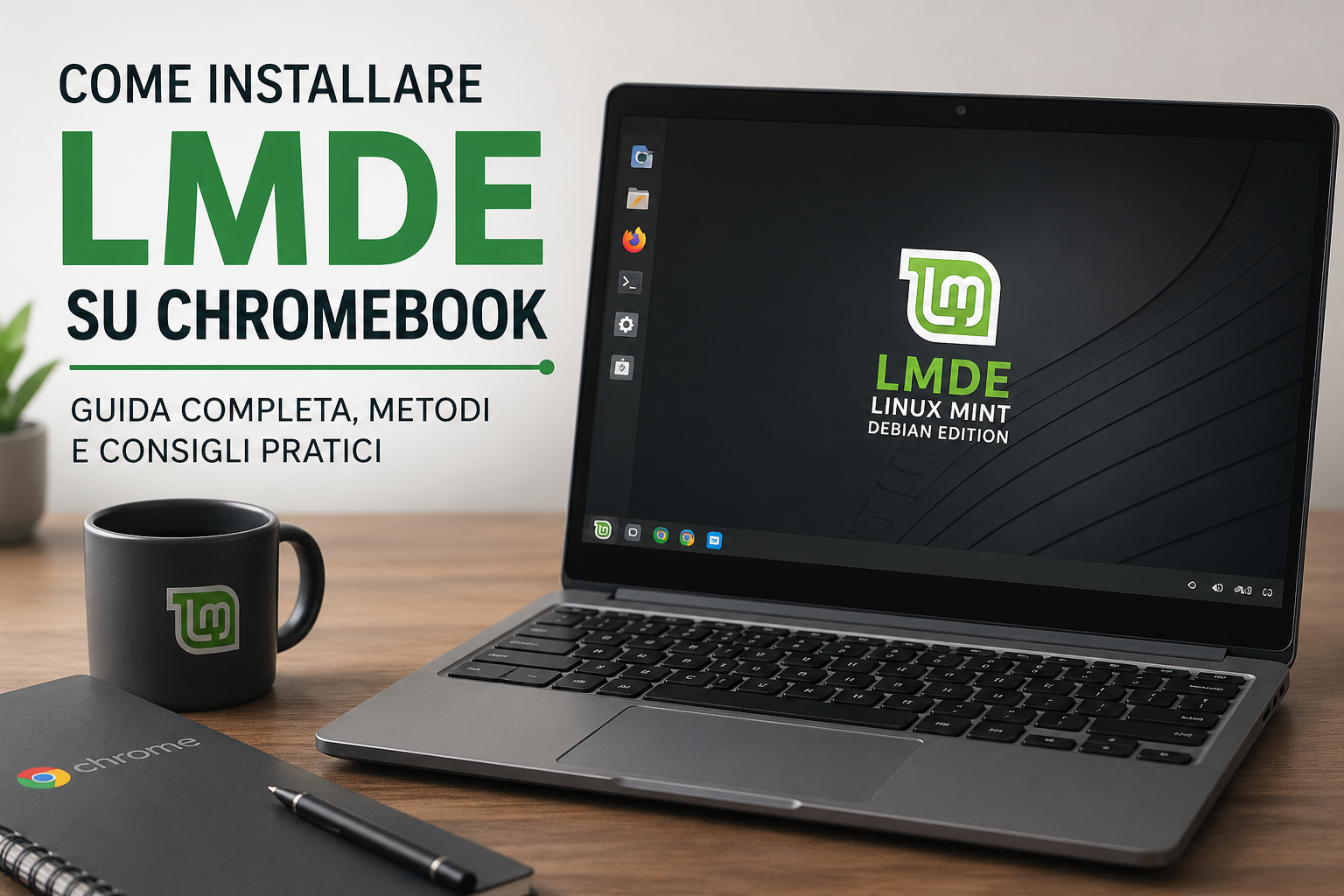
Installare LMDE su Chromebook: guida completa, metodi e consigli pratici
Negli ultimi anni, i Chromebook hanno guadagnato popolarità grazie alla leggerezza e alla semplicità di ChromeOS. Tuttavia, molti utenti desiderano un sistema più flessibile e completo, come LMDE (Linux Mint Debian Edition), una distribuzione Linux basata su Debian che offre stabilità e un ambiente desktop tradizionale.
Installare LMDE su un Chromebook non è un processo standard: richiede alcune modifiche al sistema e una buona comprensione dei rischi. In questo articolo vedremo in modo chiaro e dettagliato i metodi disponibili, dai più semplici ai più avanzati.
Perché installare LMDE su un Chromebook?
Prima di entrare nella parte tecnica, vale la pena capire il motivo di questa scelta. LMDE offre:
- Un sistema completo e personalizzabile
- Accesso diretto ai pacchetti Debian
- Maggiore controllo rispetto a ChromeOS
- Un’esperienza simile a un classico PC Linux
Detto questo, non tutti i Chromebook sono adatti: compatibilità hardware e firmware sono fattori decisivi.
Metodo 1: Usare Linux integrato (Crostini)
Il metodo più semplice consiste nell’utilizzare l’ambiente Linux già integrato in ChromeOS, noto come Crostini.
Come funziona
ChromeOS permette di eseguire un container Linux (basato su Debian) direttamente nel sistema, senza modifiche profonde.
Procedura
- Aprire le Impostazioni
- Attivare la sezione Sviluppatori
- Abilitare Linux (Beta)
- Avviare il terminale
Pro e contro
Vantaggi:
- Nessun rischio per il sistema
- Facile da configurare
- Aggiornamenti automatici
Limiti:
- Non è una vera installazione di LMDE
- Accesso limitato all’hardware
- Prestazioni inferiori rispetto a un sistema nativo
👉 Questo metodo è ideale per chi vuole usare strumenti Linux senza modificare il Chromebook.
Metodo 2: Dual boot con firmware modificato
Chi desidera un’esperienza più completa può installare LMDE accanto a ChromeOS tramite una configurazione dual boot.
Strumenti principali
- Crouton (oggi meno utilizzato)
- MrChromebox Firmware Utility (più moderno e consigliato)
Procedura generale
- Attivare la Developer Mode
- Disabilitare le protezioni del sistema
- Installare un firmware alternativo (BIOS/UEFI)
- Creare una chiavetta USB avviabile con LMDE
- Installare il sistema come su un normale PC
Pro e contro
Vantaggi:
- Sistema Linux completo
- Possibilità di mantenere ChromeOS
- Maggiore controllo
Svantaggi:
- Procedura complessa
- Possibili problemi con driver (Wi-Fi, audio, touchpad)
- Richiede attenzione nella configurazione
👉 Questo è il metodo più equilibrato per utenti intermedi.
Metodo 3: Installazione completa (sostituzione di ChromeOS)
Per chi vuole trasformare completamente il Chromebook in un PC Linux, è possibile installare LMDE come unico sistema operativo.
Cosa serve
- Firmware modificato tramite MrChromebox
- Supporto UEFI compatibile
- Chiavetta USB con LMDE
Procedura (semplificata)
- Attivare Developer Mode
- Installare firmware alternativo
- Avviare da USB
- Cancellare ChromeOS
- Installare LMDE
Rischi da considerare
- Perdita definitiva di ChromeOS
- Possibile incompatibilità hardware
- Rischio di bloccare il dispositivo (brick)
👉 Questo metodo è consigliato solo a utenti esperti.
Compatibilità hardware: cosa controllare
Non tutti i Chromebook funzionano bene con Linux. Prima di procedere, verifica:
- CPU Intel (migliore supporto rispetto ad ARM)
- Supporto UEFI
- Compatibilità del modello con firmware alternativi
- Funzionamento di Wi-Fi e touchpad
Consigli finali
Scegli il metodo in base alle tue esigenze:
- 🔹 Uso base → Crostini
- 🔹 Uso avanzato ma prudente → Dual boot
- 🔹 Controllo totale → Installazione completa
Se non sei sicuro, evita modifiche profonde: ChromeOS è progettato per essere sicuro e stabile, mentre le modifiche possono compromettere questa affidabilità.
Conclusione
Installare LMDE su un Chromebook è assolutamente possibile, ma non è un’operazione immediata. La scelta del metodo dipende dal livello di esperienza e dall’obiettivo finale.
Per molti utenti, l’ambiente Linux integrato è più che sufficiente. Per altri, invece, trasformare il Chromebook in una macchina Linux completa rappresenta un’opportunità interessante per sfruttare al massimo l’hardware.
In ogni caso, informarsi bene sul proprio modello è il primo passo per evitare problemi e ottenere un sistema funzionante e stabile.
Passaggi per l'utilizzo del metodo 1: Usare Linux integrato (Crostini)
Dopo aver effettuato i passaggi riportati sopra per attivare il terminale di linux su ChomeOS, eseguiremo la conversione del container Debian Linux predefinito in Linux Mint, installare il desktop Cinnamon, applicare i temi ed installare alcuni programmi.
Iniziamo aprendo il terminale e digitare i seguenti comandi:
Fase 1:
sudo apt update -y(aggiornare linux)
Fase 2:
sudo apt install nano -y(installare il programma nano)
Fase 3:
sudo nano /etc/apt/sources.list(usare il programma nano per editare il file sources.list)
Fase 4:
deb [trusted=yes] http://packages.linuxmint.com/ faye main upstream import(aggiungere la seguente stringa. Premere Ctrl+O, Invio e Ctrl+X per salvare il file ed uscire da nano)
Fase 5:
sudo apt update -y(aggiorna linux)
Fase 6:
sudo apt full-upgrade -y(installa LMDE)
Fase 7:
sudo apt install mint-meta-core -y(installa i pacchetti principali di Mint comprese le chiave di attivazione di Mint, gli sfondi e i temi di Mint, ecc.)
Fase 8:
sudo nano /etc/apt/sources.list(usare il programma nano per editare il file sources.list)
Fase 9:
deb http://packages.linuxmint.com/ faye main upstream import(Rimuovi [trusted=yes] dalla stringa precedentemente inserita nel file di elenco dei repository. Premere Ctrl+O, Invio e Ctrl+X per salvare e uscire da nano)
Fase 10:
sudo apt update -y(aggiornare Linux)
Fase 11:
sudo apt install cinnamon -y(installare il desktop Cinnamon)
Fase 12:
sudo apt install mint-meta-codecs -y(installare il supporto multimediale di Mint)
Fase 13:
sudo apt install cros-pipe-config -y(installare il supporto audio di Mint)
Fase 14:
sudo apt install synaptic -y(installare il gestore di pacchetti tramite GUI)
Fase 15:
sudo apt install firefox -y(installare il browser Firefox)
Fase 16:
sudo apt install xserver-xephyr -y(installare xserver per la gestione del desktop)
Fase 17:
sudo apt install calc -y(installare il programma calc utile alla gestione della risoluzione del desktop)
Fase 18:
sudo systemctl disable lightdm(disabilita il LightDM)
Fase 19:
whoami(per visualizzare il nome utente)
Fase 20:
sudo passwd <user-id>(impostare la password utente, verrà chiesto di digitare la password due volte)
Fase 21:
sudo nano /usr/bin/go(Crea lo script dal terminale)
Fase 22:
sudo killall Xephyr &> /dev/null
sudo rm /tmp/.X20-lock &> /dev/null
DIMENSION=$(sommelier -X xdpyinfo 2> /dev/null | grep dim | \
cut -d ':' -f 2 | cut -d 'p' -f 1 )
WIDTH=$(echo $DIMENSION | cut -d 'x' -f 1)
HEIGHT=$(echo $DIMENSION | cut -d 'x' -f 2)
if [ "$1" = "h" ]; then
    PERCENT=$((HEIGHT*100/$2))
elif [ "$1" = "w" ]; then
    PERCENT=$((WIDTH*100/$2))
elif [ "$1" = "" ]; then
# Default PERCENT
    PERCENT=100
else
    PERCENT=$1
fi
RES=$(calc -d 100/$PERCENT); RES=${RES:1:5}
COMMAND='sommelier -X --scale='$RES\
' --glamor Xephyr -br -fullscreen -resizeable :20'
echo $DIMENSION, $WIDTH, $HEIGHT, $PERCENT
echo $COMMAND
exec $COMMAND &> /dev/null &
sudo systemctl restart networking &> /dev/null &
sleep 3
sudo -u <user-id> env XDG_RUNTIME_DIR=/run/user/1000 \
GDK_BACKEND=x11 PATH=/usr/local/bin:/usr/bin:\
/usr/local/games:/usr/games \
DISPLAY=:20 cinnamon-session &> /dev/null &
(copiare il seguente testo e sostituire <user-id> con il tuo ID utente. Premere Ctrl+O, Invio e Ctrl+X per salvare e uscire da nano)
Fase 23:
sudo chmod +x /usr/bin/go(rendi lo script eseguibile)
Fase 24:
Arresta Linux (clicca con il tasto destro sull'applicazione "Terminale", fai clic con due dita sul touchpad e seleziona "Arresta Linux"), chiudi l'applicazione "Terminale", riaprila e seleziona "Penguin". Quindi esegui lo script "go" e attendi qualche istante per l'avvio del desktop
Fase 25:
go(Avvio di Linux LMDE)
go 150(se tutto è troppo piccolo o troppo grande, ridimensiona il desktop con lo script di avvio. Ad esempio: Imposta la scala del desktop al 150%)
go h 700(imposta l'altezza del desktop a 700)
go w 1200(imposta la larghezza del desktop a 1300)
goPer la percentuale predefinita (impostata al 100%)
Uscita LINUX LMDE:
Per arrestare Linux (clicca con il tasto destro sull'applicazione "Terminale", fai clic con due dita sul touchpad e seleziona "Arresta Linux"), chiudi l'applicazione "Terminale".
N.B. Si sconsiglia l'uso del "Gestore Aggiornamenti" poiché presenta problemi noti.
Comments